En BIM, una de las mayores ventajas competitivas es la capacidad de coordinar y preconstruir virtualmente un proyecto antes de poner un solo ladrillo en obra. Dentro de este entorno colaborativo, el Clash Detection (o detección de interferencias) se consolida como el proceso clave para identificar, analizar y gestionar conflictos geométricos entre las diferentes disciplinas de un diseño (arquitectura, estructura e instalaciones o MEP).
En este artículo aprenderás en profundidad qué es el Clash Detection, para qué sirve, cuáles son los tipos de conflictos existentes, cómo se resuelven y el flujo de trabajo paso a paso utilizando herramientas del sector como Autodesk Navisworks y Autodesk Revit.
¿Qué es el Clash Detection?
Un ejemplo: en lugar de descubrir en plena fase de ejecución que una tubería de climatización atraviesa un pilar maestro, el Clash Detection permite localizar estas colisiones en la fase digital. Esto no solo ahorra costes imprevistos y evita modificaciones improvisadas en el sitio de construcción, sino que mejora drásticamente la comunicación entre los equipos de ingeniería y arquitectura al ofrecer una trazabilidad completa del proyecto.
Para auditar un modelo con eficacia, herramientas como Autodesk Navisworks clasifican automáticamente el estado de cada interferencia. Cuando se corre una prueba por primera vez, el sistema detecta un conflicto Nuevo (New). Si este persiste en revisiones posteriores pasa a estar Activo (Active), hasta que el coordinador BIM lo revisa (Reviewed) o decide marcarlo como Aprobado (Approved) si considera que es un margen aceptable que se resolverá en la propia ejecución. Finalmente, una vez corregido el diseño en el software de origen y reevaluado el modelo, el conflicto pasa automáticamente a estado Resuelto (Resolved).
Nuestro docente Rubén de la Paz nos explica qué es Clash Detection en una de las lecciones del Curso Navisworks, incluido en el Master BIM Manager Arquitectura de Editeca-UEMC
¿Para qué sirve el Clash Detection en la metodología BIM?
El objetivo principal de la detección de interferencias es conseguir un modelo plenamente coordinado y preconstruido. Sus principales ventajas competitivas incluyen:
- Reducción de costes adicionales: Evita demoras y modificaciones improvisadas en la fase de construcción.
- Mejora en la comunicación interdisciplinar: Facilita el trabajo colaborativo entre arquitectos, ingenieros de estructuras e instaladores.
- Trazabilidad y control: Permite asignar responsables, añadir comentarios técnicos y registrar el historial de resolución de cada conflicto.
- Generación de informes de coordinación: Produce documentación detallada para reuniones de revisión de modelos.
Con eso dicho, uno de los mayores desafíos del coordinador BIM es evitar la aparición de falsos positivos (interferencias detectadas por el software que no representan un problema real en la práctica). Para filtrar este “ruido”, se aplican reglas de omisión personalizadas. Estas reglas permiten ignorar colisiones entre elementos del mismo nivel, objetos dentro del mismo grupo o bloque, o imprecisiones provocadas por el factor de facetado (Facet Factor) al representar geometrías curvas complejas mediante mallas de polígonos.
Cómo hacer Clash Detection Paso a Paso (Flujo de Trabajo Navisworks – Revit)
Paso 1: Configurar la prueba en Navisworks
- Abre tu modelo máster en Navisworks (archivo
.nwf) que contiene vinculados los archivos caché de trabajo (.nwc) de cada disciplina. - Accede a la pestaña Inicio > Herramientas > Clash Detective.
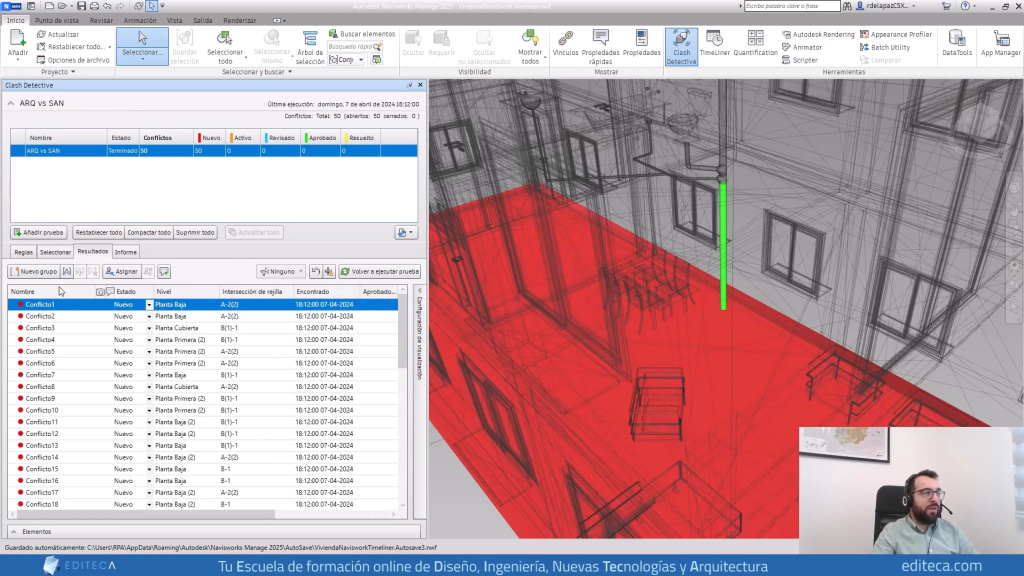
- Haz clic en Añadir prueba y asigna un nombre descriptivo (ej. Tuberías Saneamiento vs. Estructura).
- En la pestaña Seleccionar, define los elementos de la Selección A (ej. tuberías y uniones) y de la Selección B (ej. suelos, cimentaciones y pilares).
- Establece la tolerancia deseada (ej.
0.001 mo0.1 msegún el nivel de precisión requerido). - Haz clic en Ejecutar prueba.

Paso 2: Análisis y gestión de conflictos
- Agrupación: Agrupa las interferencias repetitivas o asociadas a un mismo elemento (ej. múltiples tuberías atravesando la misma losa) para simplificar la gestión.
- Visualización: Utiliza las opciones de visualización como Atenuar otros (con transparencia) u Ocultar otros para Aislar el punto de conflicto exacto.
- Asignación y Comentarios: Asigna un responsable a la interferencia e introduce notas de instrucción (ej. “Asignado a Pedro: Realizar paso de forjado por sifón”).
- ID del Elemento: Identifica el Element ID o GUID de los objetos implicados para localizarlos de inmediato en el software de modelado.
Paso 3: Resolución del conflicto en Revit
- Abre el modelo fuente en Autodesk Revit.
- Usa la herramienta de búsqueda por ID de elemento para ir directamente a la posición de la interferencia.
- Realiza la modificación necesaria en el diseño (ej. recortar el contorno del forjado/cubierta para crear el hueco o modificar la trayectoria de la tubería).
- Guarda los cambios en Revit.
Paso 4: Reexportación y actualización del Modelo Maestro
¡Atención! Error común durante el guardado/reemplazo: Si intentas exportar el archivo
.nwcdesde Revit mientras Navisworks tiene abierto el modelo máster (.nwf), el sistema bloqueará la sustitución del archivo indicando que “está en uso”. Solución: Guarda el trabajo en Navisworks, cierra el programa, realiza la exportación a.nwcdesde Revit reemplazando el archivo anterior y vuelve a abrir Navisworks.
- Exporta el modelo actualizado desde Revit a
.nwc. - Abre nuevamente el archivo máster
.nwfen Navisworks. - En la ventana del Clash Detective, haz clic en Ejecutar prueba nuevamente.
- Observa cómo los conflictos corregidos cambian automáticamente al estado Resuelto (color amarillo).
Exportación de Informes de Coordinación (Clash Reports)
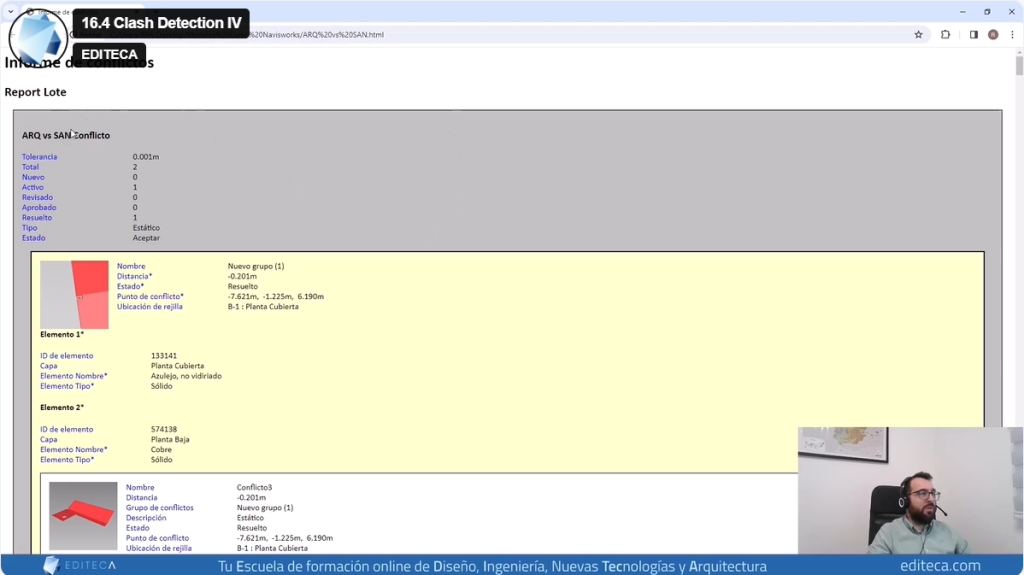
El ciclo se cierra con la documentación. Desde la pestaña de informes de Navisworks, el coordinador puede generar resúmenes ejecutivos para las reuniones de obra. Estos informes se suelen exportar en formato HTML (un portal interactivo con capturas de pantalla de cada punto de conflicto) o en XML, ideal para volcar las coordenadas, tolerancias e identificadores directamente en bases de datos o plataformas de gestión de proyectos.
Así, para comunicar las interferencias detectadas a otros miembros del equipo o a los responsables de modelado, la pestaña Informe permite exportar los resultados:
- Contenidos del informe: Puedes incluir resúmenes, comentarios, coordenadas, IDs de elementos y estados de conflicto.
- Formatos de Exportación:
- XML: Estructura los datos en tablas con identificadores unívocos (GUID), distancias de tolerancia y coordenadas geográficas, ideal para integración con otras bases de datos o plataformas de gestión BIM.
- HTML / HTML Web: Genera un sitio web interactivo con imágenes de alta definición de cada punto de vista y un desglose detallado de parámetros.